Préparer l'installation d'AerynOS
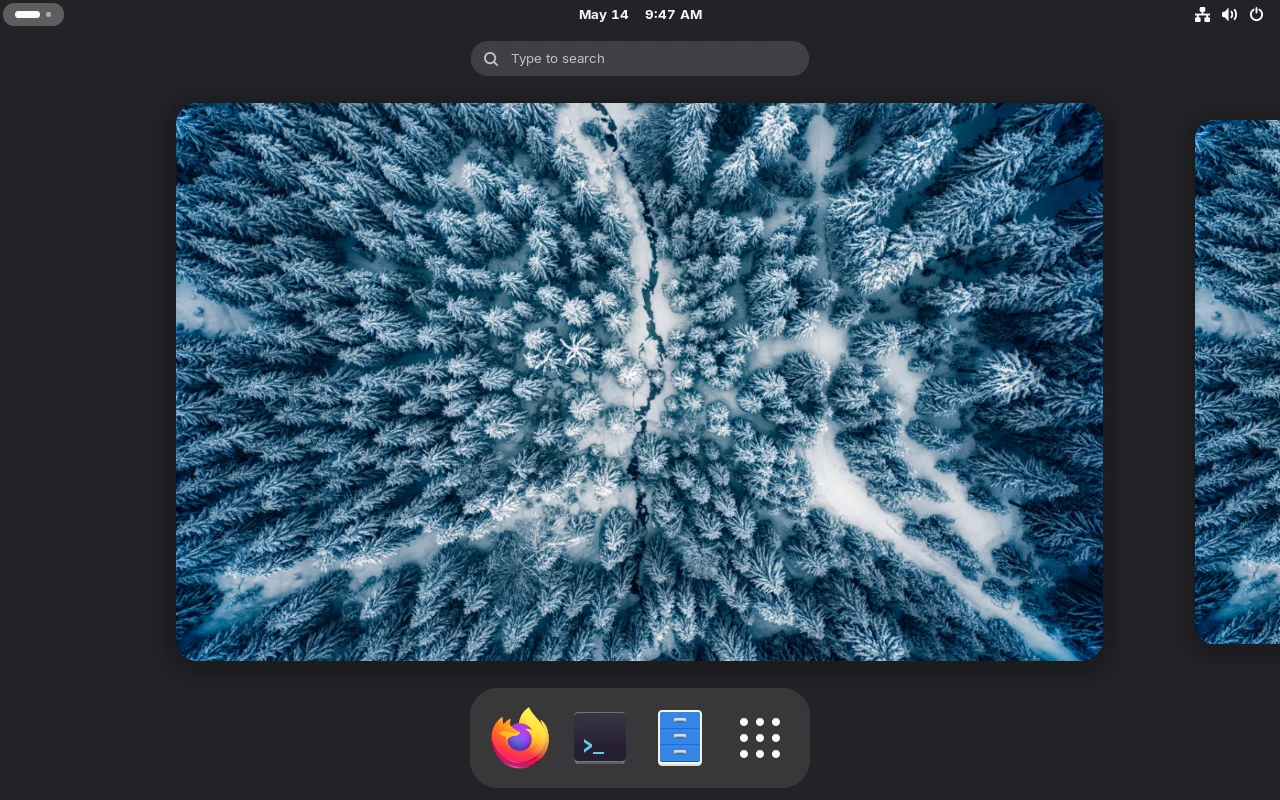
Comment se préparer à installer AerynOS, du téléchargement de l'image à la préparation du media d'installation Dans le précédent article de cette série, nous avons choisi AerynOS comme nouveau système d'exploitation. Maintenant, nous allons voir comment préparer son installation. La documentation d'AerynOS (en anglais uniquement) contient tout ce qu'il faut pour l'installer, le configurer et l'utiliser au quotidien. Les bases sont déjà couvertes et les contributeurs l'améliorent jour après jour. Afin d'être sûr qu'installer AerynOS en vaut la peine, nous devons d'abord nous assurer que notre matériel sera capable de l'exécuter. Les prérequis matériels sont plutôt bas donc nous allons tester AerynOs en conditions réelles avec l'environnement Live. Préparer le média d'installation peut se résumer en deux étapes : L'image d'installation est un environnement Live d'AerynOS. Il y a deux moyens de le télécharger, soit depuis leur site Web, soit depuis un lien torrent. Les deux sont accessibles depuis la page dédiée au téléchargement : https://aerynos.com/download/. Le lien torrent peut être préféré pour limiter la charge sur le CDN (Content Delivery Network). AerynOS fournit un checksum. Il doit être vérifié pour s'assurer que l'image est complète et n'a pas été altérée durant le téléchargement. Assurez-vous toujours de télécharger le fichier checksum depuis le CDN (même si AerynOS ne devrait jamais le rendre disponible autrement). Vous devez faire confiance au CDN pour le moment vu qu'AerynOS ne signe pas encore son fichier image. C'est pour l'heure le seul moyen de s'assurer que le fichier image que vous avez téléchargé n'a pas été manipulé. Si vous récupériez le checksum d'une autre manière (en particulier un torrent), quelqu'un de malveillant pourrait distribuer une image corrompue et son checksum et vous n'auriez aucun moyen de savoir que ce n'est pas l'image AerynOS officielle. AerynOS signera probablement son fichier image lorsqu'ils seront plus matures pour garantir que l'image téléchargée est bien celle qui a été construite. Prenez simplement le dernier fichier image Une fois que les fichiers image et checksum sont tous les deux téléchargés, vous pouvez vérifier le checksum avant de continuer : Si l'image ne correspond pas au checksum, vous aurez le message suivant : Maintenant que l'image a été téléchargée et vérifiée avec succès, créons une clé USB depuis laquelle nous pouvons démarrer un ordinateur (bootable). Tout d'abord, vous devez connaître le device name de votre clé USB. Généralement, utiliser la commande La clé USB que j'utilise est une SanDisk Ultra Fit de 60G donc je sais que son device name est S'il n'est pas possible d'identifier la clé USB à l'aide de la commande, ça devrait être possible d'utiliser Une fois branchée, vous devriez recevoir des messages similaires à ceux qui suivent : Nous pouvons extraire le device name Avec le device name, nous pouvons lancer la commande suivante pour copier l'image sur la clé USB : N'oubliez pas Une fois la copie terminée, nous pouvons vérifier que la clé USB a bien été préparée en utilisant à nouveau la commande Le BIOS/UEFI est ce qui est exécuté en premier lorsque nous appuyons sur le bouton d'allumage de notre ordinateur. BIOS1 est plus vieux, UEFI2 est plus récent. UEFI amène beaucoup d'améliorations tant d'un point de vue fonctionnel que sécurité, donc j'aurai tendance à le privilégier. De toute façon, AerynOS ne supporte que UEFI donc nous n'aurons pas le choix ici. Le BIOS/UEFI est habituellement embarqué dans la carte mère par le fabricant et ne devrait pas être particulièrement orienté vie privée. Des alternatives libres et open source (FOSS) existent cependant. Si cela vous intéresse, vous pouvez regarder coreboot et libreboot. Quelques fabricants respectueux de la vie privée l'embarquent même dans leurs ordinateurs3. Malheureusement, mon ordinateur portable a un microgiciel UEFI ASUS propriétaire et n'est pas supporté directement par libreboot ou des alternatives. Je ne vais pas essayer de le faire supporter maintenant. Ça me prendrait bien trop de temps parce qu'il faudrait que je monte sérieusement en compétences sur ce sujet. Peut-être plus tard. La manière d'accéder au BIOS/UEFI peut varier d'un ordinateur à l'autre vu que ça dépend du fabricant de la carte mère. D'habitude, ça consiste à taper de manière répétée sur l'une des touches suivantes dès que l'ordinateur démarre : À ce stade, le seul conseil orienté sécurité que je peux donner est de mettre en place un mot de passe fort pour votre BIOS/UEFI. Accéder au BIOS/UEFI permet à un attaquant de modifier les paramètres de lancement de l'ordinateur (incluant l'ordre dans lequel il va chercher les systèmes d'exploitation disponibles, le Secure Boot, ...). Le verrouiller est la toute première étape pour essayer de protéger votre ordinateur contre quelqu'un pouvant y accéder physiquement (e.g. l'attaque de la femme de chambre malveillante4). Ça rendra aussi l'ordinateur plus difficile à réutiliser en cas de vol en ralentissant, sans pour autant complètement empêcher, la réinstallation d'un nouveau système. Même si aujourd'hui vous devez contacter le support du fabricant la plupart du temps, les matériels anciens peuvent avoir leur mot de passe BIOS remis à zéro en agissant sur la carte mère (en enlevant une pile, en court-circuitant des broches). Assurez-vous d'avoir un moyen certain de vous rappeler de votre mot de passe BIOS/UEFI quitte à l'écrire et à le stocker quelque part en sûreté. Vous ne devriez pas vous en servir tous les jours et c'est plutôt facile de l'oublier. Néanmoins, soyez sûr que vous en aurez besoin un jour (e.g. pour réinstaller un nouveau système d'exploitation). Afin de mettre un mot de passe au BIOS/UEFI, nous devons d'abord entrer dans le menu du BIOS/UEFI. Redémarrons donc notre ordinateur et accédons-y comme expliqué précédemment. Chaque menu de BIOS/UEFI est différent mais mettre en place un mot de passe devrait être possible depuis l'onglet Enfin, prenez garde à la configuration du clavier qui devrait être QWERTY par défaut. Ça ne devrait pas être un gros problème quand vous tapez votre mot de passe pour vous connecter dans la mesure où vous devriez simplement avoir besoin de taper sur les mêmes touches que quand vous l'avez mis en place. Cependant, cela devrait être pris en considération lorsqu'il est écrit ailleurs. Dès que vous l'avez mis en place, sauvegardez les modifications, redémarrez l'ordinateur et essayez d'entrer dans le menu du BIOS/UEFI. Le mot de passe que vous venez de mettre en place devrait vous être demandé. Assurez-vous qu'il fonctionne comme attendu avant de continuer (vous ne pourrez pas si ce n'est pas le cas de toute façon...). À ce stade, vous devriez être revenu dans le menu du BIOS/UEFI. Comme indiqué dans les prérequis, AerynOS ne supporte ni le BIOS ni l'UEFI avec le mode CSM donc nous devons être sûrs qu'il est bien désactivé. CSM est l'acronyme pour AerynOS Live ne démarrera pas s'il détecte que vous n'utilisez pas de l'UEFI pur et vous obtiendrez l'écran suivant : Une étape supplémentaire vers une protection complète de l'ordinateur aurait été d'activer UEFI Secure Boot. Cela permet une chaine de confiance afin de s'assurer que la séquence de démarrage n'a pas été manipulée. Malheureusement, AerynOS ne supporte pas encore Secure Boot au moment d'écrire ces lignes5. Quoi qu'il en soit, il est généralement préférable de l'activer ultérieurement pour ne pas trop complexifier la première installation. J'ajouterai un article dédié à cette série si je trouve un moyen de le mettre en oeuvre correctement. La dernière étape est de configurer l'ordre de démarrage. Comme son nom l'indique, l'ordre de démarrage décide dans quel ordre BIOS/UEFI va chercher dans les disques ou ailleurs (réseau, ...) pour trouver un système d'exploitation avec lequel démarrer. Vous devriez toujours avoir uniquement configuré le disque sur lequel vous avez votre système d'exploitation. Ça permettra d'éviter que n'importe quel autre système d'exploitation ne soit lancé avant le vôtre. Cette option devrait être disponible dans un onglet Une fois que votre BIOS/UEFI est correctement configuré, assurez-vous de sauvegarder les modifications. Cela devrait redémarrer l'ordinateur. Tout d'abord, insérez la clé USB dans l'ordinateur. Toutefois, comme nous nous sommes assuré que l'ordre de démarrage est limité au disque de l'ordinateur, il ne va pas se lancer depuis la clé USB par défaut. La plupart des BIOS/UEFI ont un menu de choix de démarrage permettant de sélectionner d'où démarrer. Nous devons juste atteindre le BIOS/UEFI comme expliqué précédemment et sélectionner manuellement un lancement depuis la clé USB. Si tout fonctionne comme prévu, vous devriez maintenant voir l'environnement de bureau d'AerynOS (GNOME) : Vous pouvez maintenant jouer un peu avec la version Live d'AerynOS pour voir si elle vous convient. Gardez en mémoire que vous avez un espace de stockage limité (tout est dans la RAM pour un environnement Live). Avant de continuer, configurez votre réseau (Ethernet ou Wi-Fi) et assurez-vous que vous pouvez vous connecter à Internet. Pour le moment, l'installeur AerynOS a besoin d'une connectivité à Internet car il doit télécharger tous les packages dont vous aurez besoin. https://doc.coreboot.org/distributions.html (en anglais) ↩ Vous pouvez lire https://en.wikipedia.org/wiki/Evil_maid_attack (en anglais) pour une description de l'attaque et http://theinvisiblethings.blogspot.com/2009/10/evil-maid-goes-after-truecrypt.html (en anglais aussi) pour un example pratique ↩ https://aerynos.dev/faq/lacking-features/ (en anglais) ↩Cet article est le deuxième de la série : Une config d'OS pas si mal sécurisée
Préparation du média d'installation
Télécharger l'image d'installation
AerynOS-<version>-<desktop>-<architecture>.iso avec le fichier checksum associé (même nom avec .sha256sum ajouté). Au moment d'écrire ces lignes, il s'agit de :sha256sum -c "AerynOS-2026.05.2-GNOME-live-x86_64.iso.sha256sum"
#> AerynOS-2026.05.2-GNOME-live-x86_64.iso: OKsha256sum -c "AerynOS-2026.05.2-GNOME-live-x86_64.iso.sha256sum"
#> AerynOS-2026.05.2-GNOME-live-x86_64.iso: FAILED
#> sha256sum: WARNING: 1 computed checksum did NOT match Copier l'image d'installation sur une clé USB
lsblk est suffisant pour identifier votre clé USB avec ce qui suit :lsblk -o name,vendor,model,size,type,tran,label,mountpoint
#> NAME VENDOR MODEL SIZE TYPE TRAN LABEL MOUNTPOINT
#> sdX ATA Micron_1100_MTFDDAV256TBN 238,5G disk sata
#> ├─sdX1 554M part
#> ├─sdX2 4G part
#> └─sdX3 234G part
#> └─luks-redacted-0000-0000-0000-000000000000 234G crypt /
#> sdY SanDisk Ultra Fit 57,3G disk usb
#> └─sdY1 57,3G part
#> zram0 7,6G disk zram0 [SWAP]sdY. Prenez garde au fait que le résultat de la commande sera différent et votre device name pourrait l'être aussi.dmesg en :sudo dmesg --follow-new pour afficher les messages à venirsudo dmesg --follow-new
#> [<timestamp>] usb 2-1: new SuperSpeed USB device number 8 using xhci_hcd
#> [<timestamp>] usb 2-1: New USB device found, idVendor=0781, idProduct=5583, bcdDevice= 1.00
#> [<timestamp>] usb 2-1: New USB device strings: Mfr=1, Product=2, SerialNumber=3
#> [<timestamp>] usb 2-1: Product: Ultra Fit
#> [<timestamp>] usb 2-1: Manufacturer: SanDisk
#> [<timestamp>] usb 2-1: SerialNumber: XXXXXXXXXXXXXXXXXXXXXXXXXXXXXXXXXXXXXXXXXXXXXXXXXXXXXXXXXXXXXXXXXXXXXXXXXXXXXXXXXXXXXXXXXXXXXXXXXXXXXXXXXXXXXXXXXXXXXXXX
#> [<timestamp>] usb-storage 2-1:1.0: USB Mass Storage device detected
#> [<timestamp>] scsi host1: usb-storage 2-1:1.0
#> [<timestamp>] scsi 1:0:0:0: Direct-Access SanDisk Ultra Fit 1.00 PQ: 0 ANSI: 6
#> [<timestamp>] sd 1:0:0:0: [sdY] 120176640 512-byte logical blocks: (61.5 GB/57.3 GiB)
#> [<timestamp>] sd 1:0:0:0: [sdY] Write Protect is off
#> [<timestamp>] sd 1:0:0:0: [sdY] Mode Sense: 43 00 00 00
#> [<timestamp>] sd 1:0:0:0: [sdY] Write cache: disabled, read cache: enabled, doesn't support DPO or FUA
#> [<timestamp>] sdY: sdY1
#> [<timestamp>] sd 1:0:0:0: [sdY] Attached SCSI removable disksdY des messages.sudo dd if=/path/to/AerynOS-image.iso of=/dev/sdY bs=4M status=progress oflag=direct
#> <progression de la copie, attendée que la commande se termine>
sudo syncsudo sync pour être sûr que les derniers bits ont été correctement écrits sur la clé USB (vide tout ce qui pourrait rester dans un buffer).lsblk :lsblk -o name,vendor,model,size,type,tran,label,mountpoint
#> NAME VENDOR MODEL SIZE TYPE TRAN LABEL MOUNTPOINT
#> sdX ATA Micron_1100_MTFDDAV256TBN 238,5G disk sata
#> ├─sdX1 554M part
#> ├─sdX2 4G part
#> └─sdX3 234G part
#> └─luks-redacted-0000-0000-0000-000000000000 234G crypt /
#> sdY SanDisk Ultra Fit 57,3G disk usb AERYNOSLIVE
#> ├─sdY1 2,4G part AERYNOSLIVE
#> └─sdY2 252M part EFIBOOTISO
#> zram0 7,6G disk zram0 [SWAP] Configurer le BIOS/UEFI
F1, F2, F8, F10, Suppr ou Esc. Recherchez simplement comment atteindre le BIOS pour votre matériel. Il devrait y avoir plein d'endroits sur Internet expliquant comment faire. Quoi qu'il en soit, si vous arrivez sur votre système d'exploitation habituel, ça veut dire que vous avez échoué. Redémarrez et essayez à nouveau.Sécurité (peut-être après être passé en mode avancé s'il y en a un). Il se peut qu'il y ait différents mots de passe pour différents privilèges (administrateur, utilisateur). Nous cherchons ici à configurer le mot de passe pour l'administrateur. Je vous conseille de maintenir les autres désactivés s'il y en a. Changez-les uniquement s'il est impossible de les désactiver. Soyez sûr que les mots de passe par défaut seront la première chose qu'un attaquant essaiera.Compatibility Support Module (Module de Support de Compatibilité). S'il est activé, UEFI va, en quelque sorte, simuler un BIOS pour être compatible avec d'anciens systèmes. CSM est aussi parfois appelé Legacy Mode. Trouvez simplement l'option associée dans le BIOS et assurez-vous que vous utilisez UEFI sans CSM.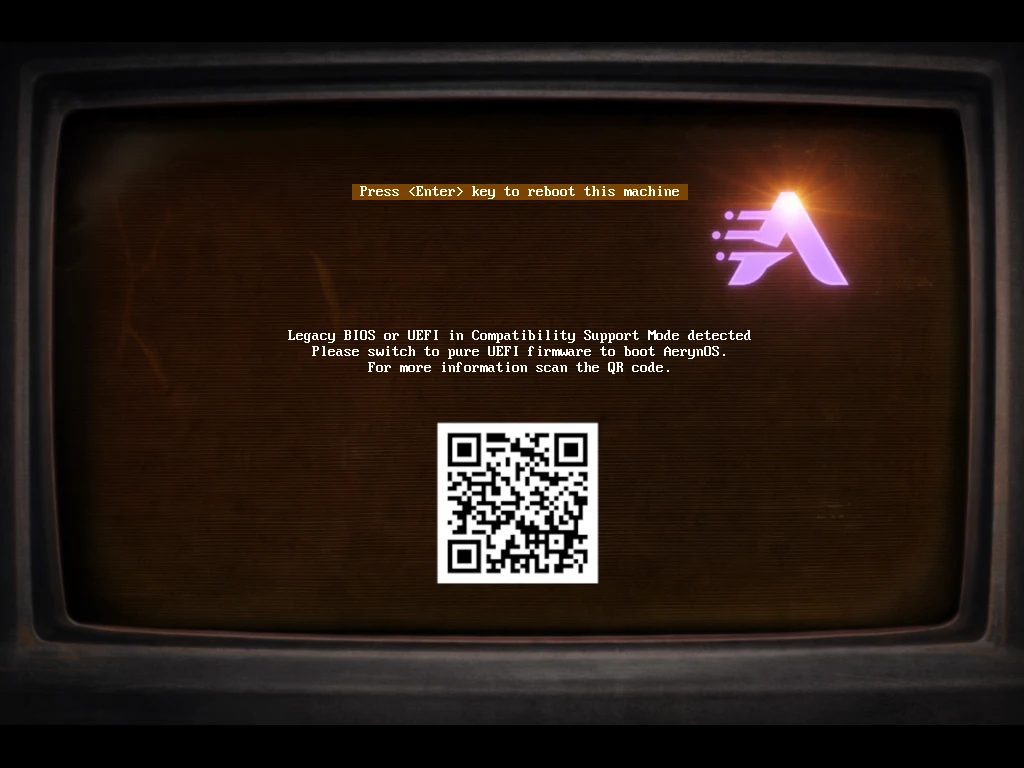
Boot. Démarrer depuis la clé USB